
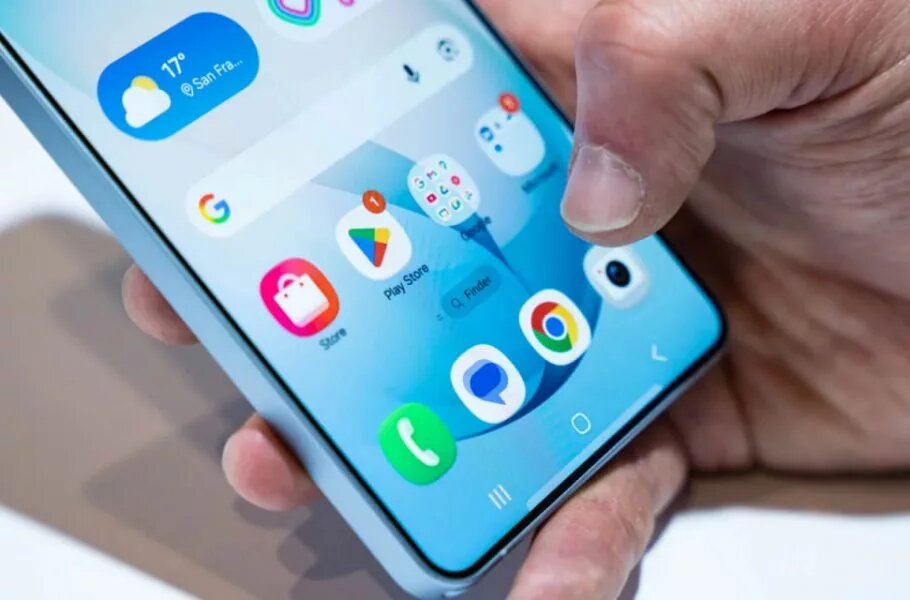
**افزایش دسترسی به اطلاعات پزشکی در شرایط اضطراری با گوشیهای هوشمند**
به گزارش خبرآنلاین و طبق اطلاعات منتشر شده در زومیت، توانایی دستیابی سریع به اطلاعات پزشکی فرد در شرایط اضطراری میتواند نقش بسیار مهمی در نجات جان او ایفا کند. گوشیهای هوشمند امروزی، شامل مدلهای اندرویدی و آیفون، به کاربران اجازه میدهند تا اطلاعات پزشکی و شمارههای تماس اضطراری را ذخیره نمایند که این اطلاعات حتی در حالت قفل گوشی نیز قابل مشاهده است.
**نحوه افزودن اطلاعات پزشکی در گوشیهای اندرویدی**
سیستمعامل اندروید در نسخههای جدید خود، بخشی با عنوان «Safety & Emergency» را برای ثبت دادههای پزشکی و اضطراری فراهم کرده است. دسترسی به این ویژگی ممکن است در برندهای مختلف کمی متفاوت باشد، اما هدف اساسی در همه آنها یکسان است: نمایان کردن اطلاعات حیاتی بر روی صفحه قفل گوشی برای کمک به امدادگران.
به کاربران هشدار داده میشود که اطلاعات ذخیرهشده در این بخش برای مواقع اضطراری طراحی شده و در حالت قفل نیز قابل دسترسی است. به همین دلیل، توصیه میشود تنها اطلاعات ضروری وارد شود.
**اضافه کردن اطلاعات پزشکی در گوشیهای گوگل پیکسل**
گوشیهای پیکسل و بسیاری دیگر از مدلهای جدید اندروید از اپلیکیشن «Personal Safety» بهرهمند هستند. کاربران میتوانند به راحتی:
1. وارد تنظیمات (Settings) شوند.
2. به بخش Safety & Emergency (ایمنی و شرایط اضطراری) بروند.
3. اطلاعات پزشکی خود را در قسمت Medical Information (اطلاعات پزشکی) وارد کنند.
4. با فعالسازی گزینه «Show when locked» اطمینان حاصل کنند که این اطلاعات در دسترس امدادگران قرار میگیرد.
**نحوه افزودن اطلاعات پزشکی در گوشیهای سامسونگ**
رابط کاربری One UI در گوشیهای سامسونگ نیز ساده و کاربرپسند است:
1. همچنین به تنظیمات (Settings) بروید.
2. به بخش Safety and Emergency (ایمنی و شرایط اضطراری) مراجعه کنید.
3. گزینه Medical info (اطلاعات پزشکی) را انتخاب و اطلاعات مربوط به دارو، شرایط پزشکی و آلرژیها را به ثبت برسانید.
4. با ذخیرهسازی اطلاعات، کاربران میتوانند قابلیت Emergency SOS را نیز فعال کنند.
در گوشیهای سامسونگ، همه اطلاعات پزشکی و شمارههای تماس اضطراری بهطور پیشفرض در صفحه قفل قابل مشاهده هستند.
**افزودن اطلاعات پزشکی در گوشیهای شیائومی**
گوشیهای شیائومی نیز در نسخههای MIUI و HyperOS با منوهایی مشابه به پیکسل امکان ثبت اطلاعات پزشکی را فراهم کردهاند. مراحل این کار شامل:
1. ورود به تنظیمات (Settings).
2. رفتن به بخش Safety & Emergency (ایمنی و شرایط اضطراری).
3. ذخیره اطلاعات پزشکی در قسمت Medical Information.
4. فعالسازی گزینه نمایش در قفل صفحه.
**مدیریت اطلاعات پزشکی در آیفون**
در آیفون، اپلیکیشن Health به صورت پیشفرض برای ذخیره اطلاعات پزشکی طراحی شده است. کاربران میتوانند با دنبال کردن مراحل زیر اطلاعات مهم خود را ثبت کنند:
1. باز کردن اپلیکیشن Health.
2. کلیک بر روی تصویر پروفایل در گوشه بالا سمت راست.
3. انتخاب گزینه Medical ID.
4. ویرایش و ذخیره اطلاعات لازم، مانند نام، گروه خونی و موارد پزشکی دیگر.
این اطلاعات نیز از طریق صفحه قفل در دسترس خواهد بود.### راهنمای وارد کردن و دسترسی به اطلاعات پزشکی در شرایط اضطراری
به منظور ارتقاء ایمنی، کاربران میتوانند شمارههای تماس اضطراری را در گوشیهای خود ثبت کنند. فعال کردن گزینه “Show When Locked” به کاربران این امکان را میدهد که اطلاعات پزشکی خود را در صفحه قفل گوشی مشاهده کنند. علاوه بر این، با فعالسازی گزینه “Share During Emergency Call”، این اطلاعات بهطور خودکار در زمان تماس با اورژانس در دسترس امدادگران قرار خواهد گرفت.
#### دسترسی به اطلاعات پزشکی در شرایط اضطراری
پس از اینکه اطلاعات پزشکی ثبت شد، امدادگران یا افراد حاضر در محل حادثه میتوانند به این اطلاعات به روشهای زیر دسترسی پیدا کنند:
– **برای کاربران اندروید**: در صفحه رمز عبور، با فشردن دکمه “Emergency”، گزینه “Emergency info” را انتخاب کنند. در گوشیهای پیکسل، لازم است اسلایدر “Emergency info” را به چپ یا راست بکشند.
– **برای کاربران آیفون**: در صفحه رمز عبور، گزینه “Emergency” و سپس “Medical ID” قابل مشاهده است.
اضافه کردن اطلاعات پزشکی به گوشی، اقدام ساده اما بسیار مهمی است. در شرایطی مانند تصادف، بیماری ناگهانی یا بیهوشی، این اطلاعات میتوانند به امدادگران در ارائه خدمات به موقع و دقیق کمک کنند. صرف چند دقیقه برای ثبت این اطلاعات میتواند در لحظات بحرانی، تفاوت بزرگی رقم بزند.